


اکثر یوتیوبرها با مبانی یوتیوب استودیو (YouTube Studio) آشنایی دارند و میدانند که این ابزار هنگام بررسی شاخصهای آنالیز کانال، آپلود ویدیو و پاسخ دادن به کامنتها به کمکشان میآید. اما یوتیوب استودیو چند قابلیت مخفی هم دارد که نهتنها در زمان شما صرفهجویی میکنند، بلکه منجر به افزایش بازدید و نرخ تعامل میشوند و فرصتهای رشد تازه در اختیارتان میگذارند. به مطالعه ادامه دهید تا شما را با ۵ ترفند یوتیوب استودیو پیشرفته آشنا کنیم؛ ترفندهایی که حتی از چشم یوتیوبرهای کهنهکار هم دور میمانند!
۱. صرفهجویی در زمان با «تنظیمات پیشفرض آپلود»
درون تنظیمات یوتیوب استودیو گزینهای به نام «تنظیمات پیشفرض آپلود» (Upload Defaults) وجود دارد که به شما اجازه میدهد قالبی آماده برای تمام ویدیوهای جدیدتان بسازید. در واقع با این قابلیت، برخی از تنظیمات را بهصورت پیشفرض روی تمام ویدیوهای بعدی اعمال میکنید. برای مثال میشود به تگهای استاندارد کانال، کتگوری ویدیوها، دیسکریپشن پیشفرض، تنظیمات حریم خصوصی و حتی تنظیمات مانیتایز ویدیوها اشاره کرد.
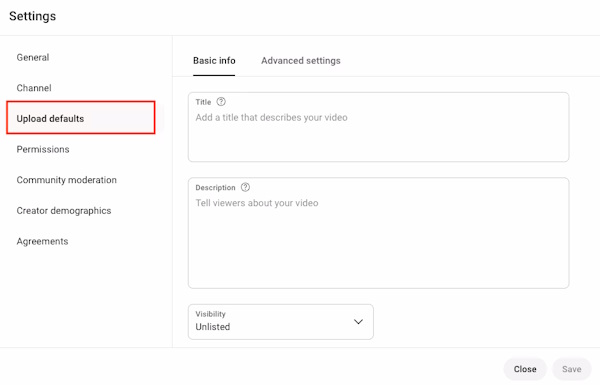
بنابراین به جای اینکه این اطلاعات را هنگام آپلود هر ویدیوی جدیدی دوباره وارد کنید، از یوتیوب میخواهید که برخی کادرها را با این تنظیمات پیشفرض پر کند. چرا این قابلیت باید برایتان مهم باشد؟ چون:
- هنگام آپلود تکتک ویدیوها بین ۵ الی ۱۰ دقیقه در زمانتان صرفهجویی میکنید (و اگر نرخ آپلود بالا باشد، تفاوت محسوس خواهد بود).
- اطمینان حاصل میکنید که ویدیوهای کانال با تنظیماتی یکدست و یکپارچه منتشر میشوند (که برای برندینگ و اکتشافپذیری کانال ضروری است).
- از اشتباهات احتمالی هنگام وارد کردن دستی اطلاعات (بهخصوص زمانی که تحت فشار زمانی هستید) جلوگیری میکنید.
- یک جریان کاری (Workflow) حرفهای برای آپلود و انتشار ویدیوها خواهید داشت و از قبل به کلمات کلیدی ویدیوها و نحوه مانیتایز آنها فکر میکنید.
با اینکه داشبورد یوتیوب استودیو واقعا شلوغ است و گزینههای مختلف آن باعث سردرگمی میشوند، اما گزینه Upload Defaults نباید از چشمتان دور بماند. این ابزار ساده و کاربردی به شما کمک میکند فرایند آپلود را سرراستتر پیش ببرید و نگران این نباشید که برخی از جزییات حیاتی فراموش شدهاند.
۲. مدیریت حرفهایتر کامنتهای دریافتی
این ترفند یوتیوب استودیو به درد کانالهایی میخورد که کامنتهای فراوان دریافت میکنند. یوتیوب سیستمی جدید و ارتقایافته برای مدیریت کامنتها دارد که نسبت به قبل بهبودهای متعدد داشته است. برای مثال در گذشته باید میان انبوهی کامنت اسکرول میکردید و فرایند تایید آنها را دستی پیش میبردید. اما حالا میتوان به مدیریت گروهی کامنتها مشغول شد و از اتوماسیون با هوش مصنوعی کمک گرفت.
در محیط یوتیوب استودیو به تنظیمات (Settings) و بعد بخش کامیونیتی (Community) بروید. اینجا میتوانید کلمات گوناگون را تعریف کنید و کامنتهای حاوی این کلمات به صورت خودکار مسدود میشوند. از طرف دیگر میتوانید از تعبیه لینک در کامنتها جلوگیری کنید و حتی کامنت گذاشتن زیر پستهای کامیونیتی یوتیوب را تنها در اختیار سابسکرایبرهای کانال بگذارید.
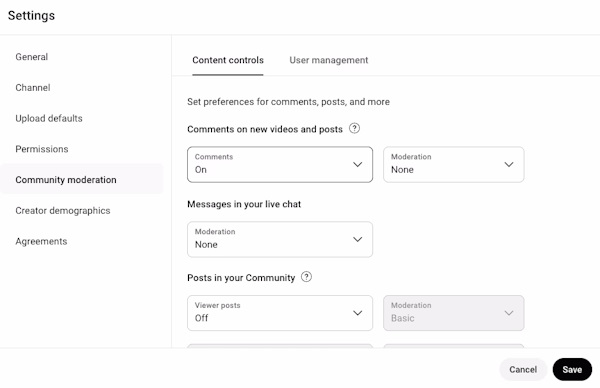
در مجموع تمام فرایند مدیریت کامنتها برای کانالهای پرمشغله آسانتر میشود. به جای اینکه زمان زیادی صرف پاکسازی پیامهای اسپم شود، میتوانید تمرکزتان را روی تعامل صادقانه با مخاطبان بگذارید.
چند نکته پیشرفته برای استفاده موثر از این ترفند یوتیوب استودیو:
- از فیلترهای کلمات کلیدی (Keyword Filters) استفاده کنید تا برخی از عبارات زننده و اسپم هیچوقت در بخش کامنتهای کانالتان دیده نشوند.
- با انتخاب مجموعهای از کامنتها میتوانید تمامی آنها را به صورت همزمان تایید یا مسدود کنید و دیگر نیازی به بررسی یکبهیک کامنتها نیست.
- کامنتهای علامتگذاریشده (Flagged) را به صورت گروهی بررسی کنید تا خطاهای احتمالی پیدا شوند و در گذر زمان فیلترهای بهتری اعمال کنید.
از آنجا که این قابلیت درون تنظیمات یوتیوب استودیو پنهان شده، طبیعی است که از چشم اکثر یوتیوبرها دور بماند. اما اگر استفاده از ابزار مدیریت کامنتها را از یاد نبرید و تنظیمات آن را به درستی پیکربندی کنید، فرایند مدیریت کامنتهای کانال به کلی دگرگون و آسانتر از همیشه میشود.
۳. مشاهده شاخصهای پیشرفته با قابلیت Video Groups
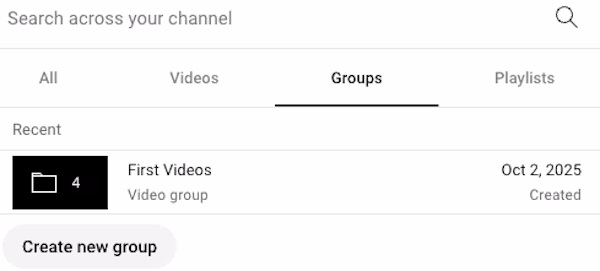
یکی از قابلیتهای کمتر دیدهشده در ابزار آنالیز کانال یوتیوب، قابلیتی به نام Video Groups است. این قابلیت را در بخش Analytics و بعد Advanced Mode (گوشه بالا سمت راست) پیدا میکنید و میتوانید به کمک آن، تا حداکثر ۵۰۰ ویدیوی مختلف را برای خودتان گروهبندی کنید. بعد، به جای اینکه هر ویدیو را جداگانه آنالیز کنید، میتوانید نگاهی به شاخصهای تمام ویدیوها بیندازید و به نکات عمیقتر پی ببرید:
روش کار به این صورت است:
- ابتدا باید وارد یوتیوب استودیو شوید و به بخش Analytics بروید.
- روی گزینه Advanced Mode کلیک کنید.
- به سراغ منوی کشویی زیر نام کانال خود بروید.
- گزینه «Groups» را انتخاب کنید و یک مجموعه جدید بسازید.
با این ترفند یوتیوب استودیو میتوانید:
- از ترندهای یوتیوب (مثلا ترندهای فصلی) باخبر شوید و محتوای سازگار با نیازهای مردم بسازید.
- ویدیوها را بسته به موضوع یا کتگوری گروهبندی کنید و ببینید کدام نوع محتوا بیشتر از همه سابسکرایب و واچ تایم به دست میآورد.
- ویدیوهای آزمایشی را به صورت مجزا از ویدیوهای اصلی کانال بررسی کنید و ببینید چقدر بر رشد کانال تاثیر گذاشتهاند.
در مجموع این یکی از کاربردیترین قابلیتهای یوتیوب استودیو است که خیلیها از وجودش بیخبر ماندهاند. با اینکه ابزار YouTube Analytics میتواند اطلاعات فراوان راجع به عمکرد ویدیوها در اختیارمان بگذارد، اما استفاده جداگانه از Video Groups هم ضروری است، چون ابعاد پنهانتری از عملکرد ویدیوها را نشان میدهد.
۴. افزایش نرخ کلیک با ابزار «تست تامنیل»
یکی از جدیدترین و هیجانانگیزترین قابلیتهای یوتیوب استودیو، ابزاری داخلی برای «تست تامنیل» است. در گذشته نهچندان دور، یوتیوبرها برای تست تامنیلهای خود یا باید از ابزارهای شخص ثالث کمک میگرفتند و یا تامنیلهای یک ویدیو را مدام تغییر میدادند. اما اکنون میشود همین کار را درون یوتیوب و با ابزار Test and Compare پیش برد.
روش راهاندازی به این صورت است:
- در یوتیوب استودیو به بخش Content بروید.
- روی هر ویدیویی که مایل به تست تامنیل آن هستید کلیک کنید.
- اندکی به پایین اسکرول کنید تا به بخش Thumbnail برسید.
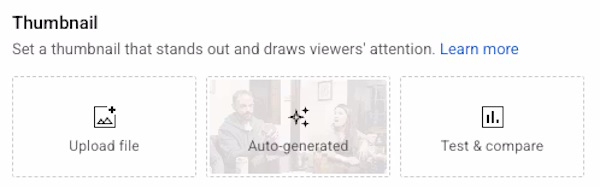
- در گوشه بالا سمت راست تصویر، روی نماد سهنقطه کلیک کنید.
- گزینه Test and Compare را فشار دهید تا ابزار راهاندازی شود.
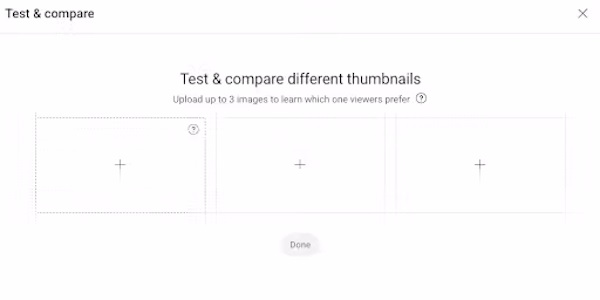
حالا میتوانید دو یا سه تامنیل مختلف آپلود کنید و در واقع مشغول به تست آ/ب (A/B Test) شوید. یوتیوب به صورت خودکار هر تامنیل را مقابل چشم گروهی بهخصوص از مخاطبان شما میگذارد.
بعد از گذشت چند روز، میتوانید به یوتیوب استودیو برگردید و ببینید کدام تامنیل از نظر نرخ کلیک (CTR) و واچ تایم به موفقیت بیشتری رسیده است. هر کدام از تامنیلها موفقتر باشد، به صورت خودکار به عنوان تامنیل اصلی ویدیو به نمایش درمیآید.
این ترفند یوتیوب استودیو بینهایت کاربردی است، زیرا اجازه میدهد:
- بدون نیاز به حدس و گمان، اطلاعات ارزشمند راجع به نحوه افزایش CTR ویدیوها به دست آورید.
- عملکرد ویدیوها ر در لحظه مشاهده کنید و بسنجید.
- در زمانی که صرف آزمونوخطا با تامنیلهای گوناگون میشود، صرفهجویی کنید.
در مجموع اگر به دنبال بهبود عملکرد کانال خود هستید، باید تست آ/ب تامنیلها را جدی بگیرید و برای مدتی نسبتا طولانی به آزمودن متغیرهای گوناگون ادامه دهید. تامنیلی که به درستی ساخته شده باشد یکی از مهمترین عوامل در افزایش بازدید ویدیوها خواهد بود.
۵. دستیابی به مخاطبان بینالمللی با زیرنویس و ترجمه خودکار
افزودن زیرنویس به ویدیوی یوتیوب همواره یکی از مهمترین کارها بوده، چون باعث میشود افراد کمبینا یا کمشنوا هم به راحتی ویدیوها را تماشا کنند. اما اگر به درستی از زیرنویسها استفاده کنید، میتوانید پا را حتی از این هم فراتر بگذارید و مخاطبانی از سراسر جهان به دست آورید.
قابلیت «ترجمه خودکار» (Auto-Translate) در یوتیوب استودیو اجازه میدهد بدون نیاز به استخدام مترجم یا ساخت محتوای متفاوت، ویدیوها را به چندین زبان مختلف زیرنویس کنید. این یکی موثرترین روشهای افزایش مخاطب است و باعث میشود بینندگانی از سراسر جهان به دست آورید.
روش کار به این شکل است:
- یوتیوب استودیو را باز کنید و به بخش Content بروید.
- روی ویدیویی که میخواهید آپلود کنید، کلیک کنید.
- در نوار سمت چپی، گزینه Language را انتخاب کنید.
- حالا Add a Language را فشار دهید و از میان زبانهایی که به نمایش درمیآیند، موارد دلخواه را انتخاب کنید.
- بعد ماوس را روی ستون Subtitles ببرید و علامت مداد را فشار دهید.
- در نهایت Auto-Translate را انتخاب کنید و دکمه «انتشار» (Publish) را بزنید.
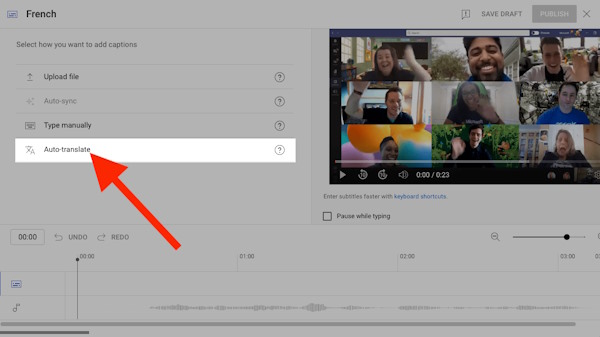
نکته مهم: برای اینکه بتوانید از این قابلیت استفاده کنید، لازم است برای زبان اصلی ویدیو، زیرنویس یا کپشن داشته باشید.
علاوه بر این امکان ترجمه تایتل و دیسکریپشن ویدیوها هم مهیا شده است. ماوس خود را روی ستون Title & Description ببرید، علامت مداد را فشار دهید و گزینه Translate را انتخاب کنید. اگرچه قابلیت ترجمه خودکار یوتیوب از تمام زبانهای جهان پشتیبانی نمیکند، اما اگر به مشکل خوردید میتوانید از ابزارهای دیگر مثل Google Translate هم کمک بگیرید و حفرههای ترجمه را پر کنید.
استفاده از این ترفند یوتیوب استودیو هم کاملا ضروری است و به نفعتان تمام میشود:
- با ساخت ویدیوهایی که به زبانهای گوناگون (مثل اسپانیایی، هندی یا پرتغالی) ترجمه میشوند، به شکلی آنی مخاطبان هرچه بیشتر به دست میآورید.
- کانالتان اکتشافپذیرتر میشود، زیرا مخاطبانی که به زبانی دیگر صحبت میکنند میتوانند نسخه ترجمهشده تایتل و دیسکریپشن ویدیو را جستجو کنند.
- نرخ تعامل ویدیوها هم بالاتر میرود، چون اساسا افراد بیشتری ویدیوهایتان را میبینند.
- در وقت و پولتان هم صرفهجویی میشود و هیچ نیازی به استخدام مترجم برای تکتک ویدیوها نخواهید داشت.
یوتیوبرهایی که زبانهای مختلف را به ویدیوهای خود اضافه میکنند، اغلب اوقات بازدیدهایی جدید از مناطق کاملا متفاوت جهان به دست میآورند. این ترفند یوتیوب استودیوی یکی از آسانترین روشها برای تبدیل کردن کانال کوچکتان به کانالی بینالمللی است.
جمعبندی و پاسخ به سوالات متداول
ترفندهایی که در این مقاله معرفی کردیم، از چشم اکثر یوتیوبرها دور ماندهاند. بنابراین صرف استفاده از آنها باعث میشود که دست بالا را نسبت به خیلی از یوتیوبرهای رقیب داشته باشید. اگر تاکنون استفادهای سطحیتر از یوتیوب استودیو داشتهاید، وقت آن رسیده که به مرحله بعدی بروید و گامهای بلندتر بردارید. برای شروع میتوانید فقط یکی از این قابلیتها را در هفته پیش رو تست کنید، مثلا میتوانید برای یکی از ویدیوها چند تامنیل بسازید و تست آ/ب کنید، یا اینکه تنظیمات آپلود را یکبار برای همیشه تعیین کنید.
یوتیوب استودیو چیست؟
یوتیوب استودیو به محیطی در پلتفرم یوتیوب گفته میشود که به یوتیوبرها اجازه میدهد ویدیوهای جدید را آپلود کنند، کامنتهای دریافتی را بخوانند و به کسب درآمد برسند.
چطور زیرنویس ویدیوی یوتیوب را ترجمه کنیم؟
برای ترجمه زیرنویس ویدیو، وارد محیط یوتیوب استودیو شوید، به بخش Content بروید و ویدیوی مورد نظرتان را انتخاب کنید. بعد از نوار سمت چپ، گزینه Language و بعد Add a Language را فشار دهید. حالا یا میتوانید کپشنهایی که خودتان ترجمه کردهاید را وارد کنید و یا از قابلیت ترجمه خودکار (Auto-Translate) کمک بگیرید. در حالت دوم، یوتیوب زیرنویس را به زبان دلخواهتان ترجمه میکند و نیاز به کار اضافهای از طرف شما نیست!
قابلیت ترجمه خودکار یوتیوب دقیقا چطور کار میکند؟
قابلیت Auto-Translate تنها زمانی به کمکتان میآید که یک کپشن یا زیرنویس آماده (به هر زبانی) برای ویدیوی خود داشته باشید. سپس یوتیوب این فایل متنی را از شما تحویل میگیرد و به کمک هوش مصنوعی، به زبانهای دیگر ترجمه میکند. انتخاب زبانهای مقصد با شماست و مخاطبان هم میتوانند نسخه ترجمهشده را روی مرورگر یا موبایل خود تماشا کنند.
منبع: VidIQ (+)