

صفحه اول کانال یوتیوب نقش مهمی در معرفی هویت کانال و هدایت مخاطب به محتوای مناسب دارد. بنابراین، چیدمان اصولی این صفحه میتواند تجربه کاربری بهتری ایجاد کرده و مخاطب را به تعامل بیشتر با کانال ترغیب کند. در این نوشته از مجله زیگ زاگ نتورک، نحوه چیدمان صفحه اول یوتیوب را بررسی میکنیم و توضیح میدهیم چگونه از طریق بخش Customization در یوتیوب استودیو، بخشها، پلیلیستها و ویدیوی معرفی کانال را تنظیم کرده و تنظیمات صفحه اول یوتیوب را به بهترین شکل انجام دهید.
چیدمان صفحه اول یوتیوب
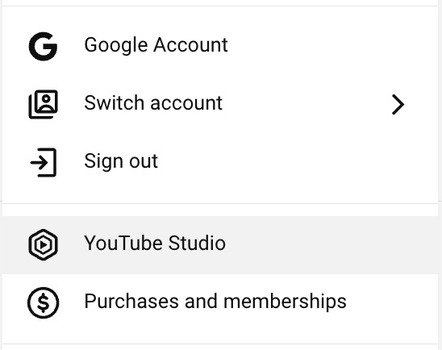
یوتیوب امکان تنظیم چیدمان صفحه اول یوتیوب یا همان Homepage کانال یوتیوب را به صورت کامل برای صاحبان کانال فراهم کرده است. برای انجام این تنظیمات، کافیست در کانال یوتیوب خود روی عکس پروفایل کانال در بالا و سمت راست کانال کلیک کنید و روی یوتیوب استودیو بزنید.
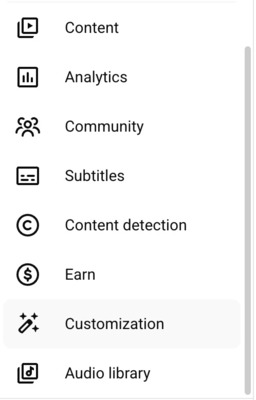
پس از ورود به یوتیوب استودیو، از منوی سمت چپ روی گزینه Customization کلیک کنید.
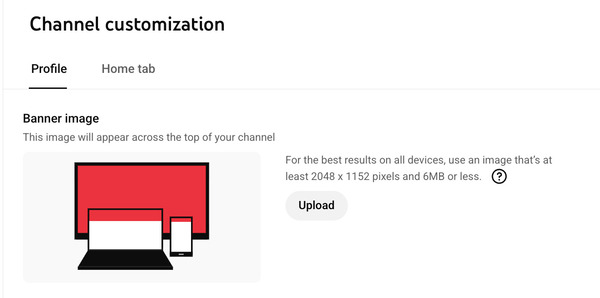
در منوی Customization، وارد صفحه جدیدی به نام Channel customization میشوید که دو تب جداگانه به نامهای Profile و Home tab در آن وجود دارند. از طریق این بخشها میتوانید تنظیمات صفحه اول یوتیوب خود را انجام دهید.
در ادامه، به طور جداگانه در مورد تنظیمات هر بخش توضیح میدهیم. پیش از شروع، پیشنهاد میکنیم به عنوان منبع تکمیلی، مطلب «تنظیمات کانال یوتیوب» را نیز مطالعه کنید.
چیدمان صفحه اول یوتیوب در Home Tab
در بخش Home Tab میتوانید چیدمان ویدیوها، پلیلیستها و ویترین اصلی کانال یوتیوب خود را بهگونهای مدیریت کنید که بهترین تاثیر را روی مخاطب بگذارد.

قبل از شروع، به این نکته اشاره کنیم که بخشهای مربوط به این قسمت را که در ادامه توضیح میدهیم، میتوانید با کلیک روی دکمه Add Section انتخاب کرده و برای بخش Home کانال خود فعال کنید.
در ادامه، در مورد مهمترین تنظیمات صفحه اول یوتیوب و چیدمان این بخشها، توضیح میدهیم.
«تریلر کانال» (Channel Trailer) برای کسانی که هنوز عضو کانال نشدهاند
در اولین بخش Home Tab، میتوانید نوعی ویترین از ویدیوهای خود را برای دو گروه از مخاطبان خود یعنی کسانی که هنوز عضو نشدهاند و سابسکرایبرهای قبلی نمایش دهید.
تریلر کانال پیشنمایشی از محتوای شماست تا بینندگان با فضای کانال آشنا شده و ترغیب به سابسکرایب شوند. برای انتخاب این ویدیو، میتوانید یکی از ویدیوهای کانال یوتیوب خود را که در آن خود و حوزه فعالیت خود را معرفی کردهاید، در تنظیمات وارد کنید تا پس از ورود کاربران غیرعضو به کانال، در ابعاد کوچک و در بالای کانال، به آنها نمایش داده شود.
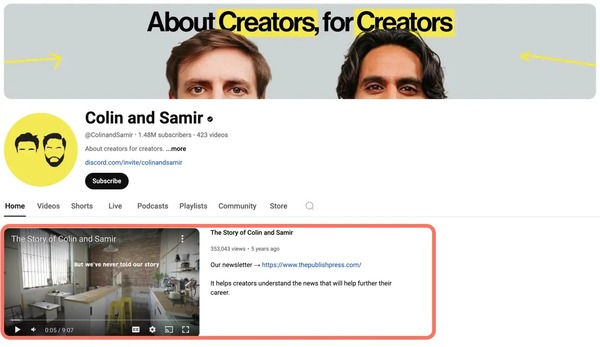
پس از اینکه بیننده یک بار تریلر را تماشا کند، این ویدیو دیگر برای او نمایش داده نخواهد شد. همچنین، به صورت پیشفرض، روی تریلر کانال تبلیغ نمایش داده نمیشود (مگر اینکه ویدیو شامل محتوای تحت کپیرایت از طرف شخص ثالث باشد).
برای تنظیم این بخش، در صفحه Home tab روی گزینه Add Section کلیک کرده و گزینه Channel Trailer را فعال کنید. ویدیوی موردنظر خود را آپلود کرده و روی Publish بزنید.
«ویدیوی شاخص» (Featured video) برای سابسکرایبرهای فعلی کانال
به کمک گزینه Featured video، میتوانید یکی از ویدیوهای خودتان یا هر ویدیوی دیگری در یوتیوب را برای کسانی که قبلاً عضو کانال شدهاند برجسته کنید تا به محض ورود به صفحه اصلی، آن را ببینند. مشابه تریلر، وقتی مخاطب این ویدیو را تماشا کند، دیگر در مراجعات بعدی به او نشان داده نمیشود.
برای تنظیم این بخش، در بخش Home tab، روی گزینه Add Section کلیک کنید و گزینه Spotlight (for returning subscribers) را انتخاب کنید.
افزودن «بخشهای برگزیده» (Featured Sections) برای نمایش انواع محتوا به کاربران
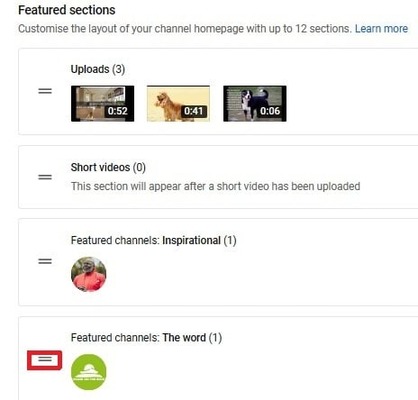
این بخش بدنه اصلی صفحه خانگی شما را تشکیل میدهد. یوتیوب به شما اجازه میدهد تا ۱۲ ردیف سفارشی ایجاد کنید تا محتوای خود را دستهبندی شده به مخاطب عرضه کنید. بهصورت پیشفرض، ۴ بخش (ویدیوهای کوتاه، آپلودها، پلیلیستهای ساخته شده و سابسکرایبهای عمومی) توسط یوتیوب نمایش داده میشود، اما میتوانید آنها را کاملاً شخصیسازی کنید.
ازجمله مواردی که میتوانید از طریق دکمه Add Section، نمایش آنها را در چیدمان صفحه اول کانال یوتیوب فعال کنید، میتوانیم به موارد زیر اشاره کنیم:
- بخش Videos: شامل آخرین آپلودها (Latest Uploads) برای نمایش جدیدترین ویدیوهای کانال و ویدیوهای محبوب (Popular Uploads) برای نمایش ویدیوهای دارای بیشترین میزان بازدید به ترتیب است.
- بخش Playlists که شامل مجموعههای ویدیویی به شرح زیر است:
- Single Playlist که برای نمایش محتوای یک لیست پخش خاص در یک ردیف افقی کاربرد دارد. این پلیلیست مهمترین بخش برای نظمدهی است. به شما امکان میدهد دستهبندیهای موضوعی کانال را مستقیماً در صفحه اول برجسته کنید.
- Created Playlists که تمام پلیلیستهایی که ساختهاید را در یک ردیف نشان میدهد. اگر تعداد پلیلیستهای شما زیاد است و میخواهید تنوع موضوعی کانال را به رخ بکشید، از این گزینه استفاده کنید.
- Multiple Playlists که چند پلیلیست را تحت یک عنوان واحد گروهبندی میکند. این پلیلیست برای کانالهایی که در چند حوزه مختلف فعالیت میکنند و میخواهند هر حوزه را در یک ردیف مجزا خلاصه کنند بسیار مفید است.
- بخش هوشمند For You: این بخش با استفاده از الگوریتم یوتیوب، محتوای کانال شما را بر اساس تاریخچه تماشای هر بیننده به او پیشنهاد میدهد.
- سایر موارد: علاوه بر بخشهای قبلی، میتوانید بخشهایی مانند محتوای زنده (Live)، «کانالهای برگزیده» (Featured Channels) و برترین «کلیپهای ساخته شده توسط مخاطبان» (Top community clips) را برای نمایش در صفحه اول کانال یوتیوب فعال و تنظیم کنید.
تنظیمات صفحه اول یوتیوب در بخش Profile
در تب Profile از منوی Customization، میتوانید تنظیماتی مانند تصویر پروفایل، شرح کانال یوتیوب، چنلآرت یا بنر کانال و لینکهای مربوط به صفحه اول کانال را تنظیم کنید. در این بخش، در مورد این تنظیمات توضیح میدهیم.

تنظیم بنر یا کاور کانال یوتیوب
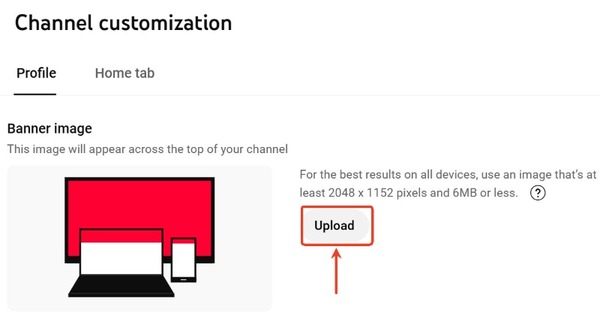
اولین بخش از تب Profile Tab، مربوط به تنظیم بنر یا کاور کانال یوتیوب است که با نام Banner Image مشخص شده است. این تصویر، تصویر تزیینی است که در بالاترین قسمت کانال یوتیوب شما قرار میگیرد.
بسته به اینکه از قبل بنری را برای کانال یوتیوب خود انتخاب کرده باشبد یا صرفا بخواهید بنر خود را تغییر دهید، در این بخش، گزینههای Upload یا Change را مشاهده میکنید که با کلیک روی آنها میتوانید تصویر بنر را از روی کامپیوتر خود در کانال یوتیوب بارگذاری کنید.
قبل از تایید، یوتیوب در یک پنجره جداگانه، نمایی از نحوه و ناحیه نمایش بنر انتخابی شما در نمایشگرهای مختلفی مانند تلویزیون، کامپیوتر و یک نمای کلی در تمام دستگاهها به شما نشان میدهد. همچنین، در همین پنجره، امکان برش تصویر بنر نیز وجود دارد.
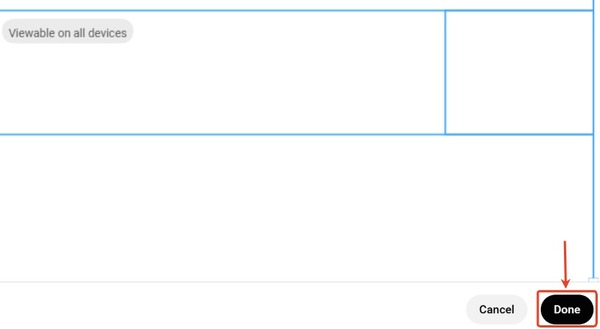
پس از بررسی این موارد، میتوانید روی گزینه Done کلیک کنید تا تنظیمات موردنظر شما ذخیره شوند. توجه داشته باشید که طبق دستورالعمل یوتیوب در همین بخش، تصویر بنر برای نمایش در بهترین حالت خود لازم است حداقل اندازهای بین ۲۰۴۸ در ۱۱۵۲ پیکسل داشته باشد و حجم آن حداکثر ۶ مگابایت باشد.
برای یادگیری نکات بیشتر در این زمینه، پیشنهاد میکنیم مطلب «چنل آرت یوتیوب» از مجله زیگ زاگ نتورک را مطالعه کنید.
تنظیم آیکون یا تصویر پروفایل در چیدمان صفحه اول یوتیوب
در بخش بعدی که با نام Picture مشخص شده است، میتوانید تصویر پروفایل یا آیکون کانال یوتیوب خود را تنظیم کنید. مانند تنظیمات بنر، در این بخش نیز کافیست روی گزینه Upload یا Change کلیک کنید و تصویر پروفایل موردنظر خود را از روی کامپیوتر در کانال یوتیوب بارگذاری کنید.
«این تصویر در بالا و گوشه سمت چپ کانال یوتیوب شما نمایش داده میشود. همچنین، آیکون یوتیوب خود را میتوانید در کنار نام کانال، زیر ویدیوها در صفحات پخش و در کنار تمامی نظراتی که برای ویدیوهای دیگران ثبت میکنید، مشاهده کنید. این آیکون در واقع چهره و هویت بصری برند شماست. بنابراین بهتر است از تصویری با کیفیت بالا و ابعاد حداقل ۹۸x۹۸ پیکسل (با فرمت PNG یا GIF) استفاده کنید که حتی در ابعاد کوچک نیز واضح و قابل شناسایی باشد. حجم این تصویر نیز بهتر است حداکثر ۴ مگابایت باشد.
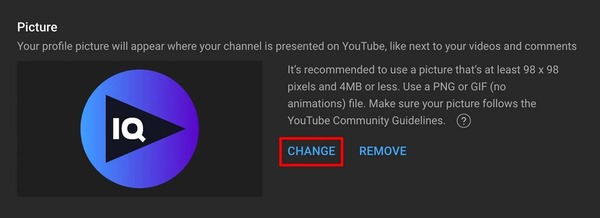
پس از اعمال هریک از این تغییرات، باید روی دکمه Publish کلیک کنید تا تغییرات اعمال شوند. همچنین، میتوانید با کلیک روی گزینه View Channel، خروجی را بررسی کنید. البته، توجه داشته باشید که تغییرات در کانالهای کوچکتر ممکن است با تاخیر اعمال شوند.
تنظیمات مربوط به نام و هندل کانال یوتیوب
در بخش Name، شما میتوانید نام اصلی کانال خود را انتخاب کنید؛ این نام باید کوتاه، جذاب و دقیقاً معرف محتوایی باشد که تولید میکنید. طبق استانداردهای جدید، تغییر نام کانال فقط در محیط یوتیوب اعمال میشود و هیچ تغییری در نام حساب اصلی گوگل یا سایر سرویسهای شما ایجاد نمیکند.
نکته بسیار مهمی که در ویدیو روی آن تأکید شده، محدودیت زمانی تغییرات است. شما تنها دو بار در هر ۱۴ روز مجاز به ویرایش نام کانال خود هستید، پس در انتخاب آن دقت کافی داشته باشید.
در بخش Handle، شما شناسه منحصربهفرد و یکتای خود را تعیین میکنید که با علامت @ شروع میشود. این هندل در واقع آدرس اختصاصی کانال شما را (به صورت youtube.com/@handle) میسازد و به مخاطبان اجازه میدهد شما را در بخش نظرات تگ کنند یا با جستجوی مستقیم این شناسه، به سرعت کانال را پیدا کنند. اگر نام کانال شما از قبل رزرو شده یا قصد تغییر آن را دارید، حتماً از اسمی استفاده کنید که با برند شما همخوانی داشته باشد.
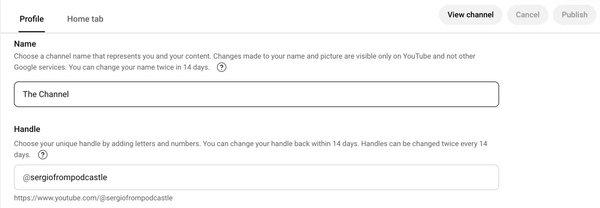
همانند نام کانال، هندل نیز قابلیت تغییر دو بار در هر ۱۴ روز را دارد؛ اما یک ویژگی مهم در اینجا وجود دارد که اگر هندل خود را تغییر دادید و از این تصمیم منصرف شدید، یوتیوب تا ۱۴ روز هندل قبلی را برای شما رزرو نگه میدارد تا فرد دیگری نتواند آن را تصاحب کند و شما فرصت بازگشت به نام قبلی را داشته باشید.
پس از انجام این تنظیمات، حتماً باید روی دکمه Publish کلیک کنید تا این هویت جدید به صورت رسمی در یوتیوب ثبت و فعال شود.
تنظیمات مربوط به شرح کانال یوتیوب در تنظیمات صفحه اول یوتیوب
بخش بعدی که در تب Profile مشاهده میکنید، مربوط به «شرح» (Description) کانال یوتیوب است. شرح کانال، متنی کوتاه است که در بخش «About» و نتایج جستجوی یوتیوب نمایش داده میشود. برای حرفهایتر شدن این بخش، باید در این فضا خلاصهای جامع از فعالیتها، تخصص و ارزش افزودهای که برای بیننده ایجاد میکنید را بنویسید. بهطوری که مخاطب با مطالعه آن متوجه شود قرار است چه دانش یا مهارتی را در کانال شما کسب کند.
برای تنظیم شرح کانال، متن خود را در کادر Description وارد کنید. در این بخش میتوانید با گزینه Add language ترجمه زبانهای دیگر را نیز اضافه کنید و در نهایت با زدن دکمه Publish، تغییرات را ذخیره کنید.
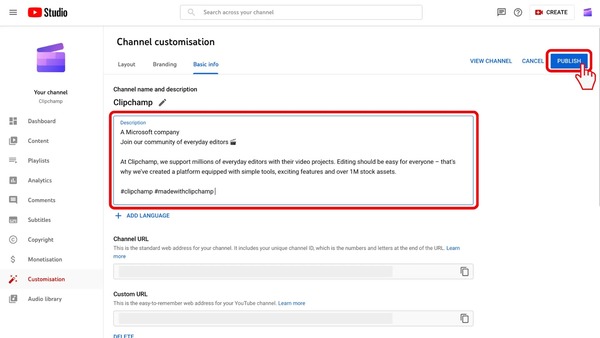
همچنین استفاده از کلمات کلیدی مرتبط با حوزه فعالیتتان در جملات ابتدایی اهمیت زیادی دارد، چرا که به الگوریتم یوتیوب کمک میکند تا کانال شما را به مخاطبان هدف پیشنهاد دهد و شانس دیده شدن شما را در نتایج جستجو به شکل چشمگیری بالا ببرد. در کنار این موارد، میتوانید در انتهای متن راههای ارتباطی برای تبلیغات یا همکاریهای تجاری را ذکر کنید تا مسیر تعامل با برندها هموار شود.
نوشتن کلمات کلیدی مرتبط با محتوایتان در این بخش، به یوتیوب کمک میکند تا کانال شما را به افراد درستی پیشنهاد دهد. همچنین، اگر مخاطبانی از کشورهای مختلف دارید، میتوانید با استفاده از این گزینه، نام و توضیحات کانال خود را به زبانهای دیگر ترجمه کنید تا کاربران غیرفارسیزبان هم متوجه موضوع فعالیت شما بشوند.
پیش از این، در مطلبی جداگانه، نکات مهم نوشتن شرح کانال یوتیوب و نحوه تنظیم ان را به طور کامل توضیح دادهایم.
آدرس کانال و نحوه افزودن لینک به صفحه اول کانال یوتیوب
با کمی اسکرول صفحه، به بخش Links میرسید که در واقع یکی از حیاتیترین بخشها برای هدایت ترافیک به سایر پلتفرمها و شبکهسازی و تعامل بهتر شما با مخاطبان است. در این بخش، میتوانید با کلیک روی دکمه Add Links، لینک صفحه شبکههای اجتماعی یا وبسایت خود را به صفحه اول کانال یوتیوب خود اضافه کنید.
برای هر ردیف، باید دو فیلد Link title (نام نمایشی، مثلاً اینستاگرام) و URL (آدرس دقیق صفحه) را تکمیل کنید. همچنین، در کنار هر لینک، یک هندل یا نوار عمودی وجود دارد که به شما اجازه میدهد با قابلیت «کشیدن و رها کردن» (Drag-and-drop)، اولویت نمایش لینکها را تغییر دهید. توجه داشته باشید که لینکهای اضافه شده در این بخش به صورت آیکونهای کوچک در گوشه سمت راست پایین بنر کانال یا همان چنل آرت شما نمایش داده میشوند و مخاطبان میتوانند با کلیک مستقیم بر روی این آیکونها، به وبسایت شخصی، اینستاگرام یا سایر شبکههای اجتماعی شما هدایت شوند.
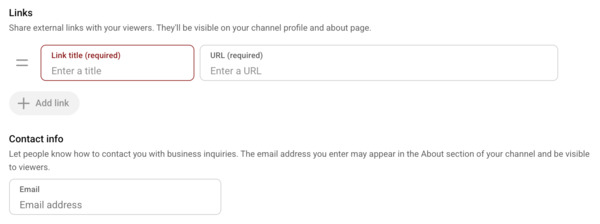
البته، علاوه بر بنر، لیست کامل این لینکها در بخش About کانال نیز برای همه کاربران قابل مشاهده است. توجه داشته باشید که با وجود اینکه امکان ثبت لینکهای متعدد وجود دارد، یوتیوب فضای محدودی روی بنر به آنها اختصاص میدهد و میتوانید حداکثر تا ۵ لینک را روی چنل آرت خود نمایش دهید. همچنین، شما میتوانید از طریق منوی مخصوص همین بخش یعنی «Links on banner»، مشخص کنید که چه تعداد از اولین لینکهای لیست (از ۱ تا ۵ لینک) و با چه ترتیبی مستقیماً روی بنر نمایش داده شوند.
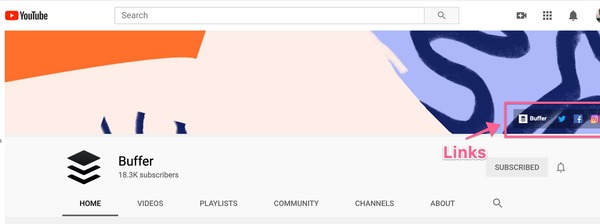
بهعنوان مثال، اگر تنظیمات را روی «۳ لینک» قرار دهید، فقط سه لینک اول لیست روی بنر ظاهر شده و سایر لینکها به بخش About منتقل میشوند.
افزون بر این، در انتهای این تنظیمات، بخشی برای وارد کردن ایمیل تجاری (Contact info) وجود دارد که برای درخواستهای همکاری و حمایت مالی در بخش About نمایش داده میشود. پس از انجام تمام تنظیمات و جابهجایی لینکها، حتماً روی دکمه Publish کلیک کنید تا تغییرات بهصورت عمومی روی کانال شما اعمال شود.
افزودن واترمارک به ویدیوهای یوتیوب در چیدمان صفحه اول یوتیوب
آخرین بخش این قسمت با عنوان Video watermark مشخص شده است. واترمارک تصویر کوچکی معمولاً به شکل لوگوی کانال یا دکمه سابسکرایب است که در گوشه سمت راست پایین پلیر ویدیوهای شما نمایش داده میشود.
برای تنظیم واترمارک، در تب Profilr روی Upload (یا برای تغییر روی Change) کلیک کرده و تصویر خود را انتخاب کنید. در نهایت پس از تعیین زمان نمایش، حتماً گزینه Publish را بزنید تا تغییرات روی تمامی ویدیوهای کانال اعمال شود.
این تصویر فقط یک جنبه تزئینی ندارد و اگر بینندگان روی آن کلیک کنند، گزینه سابسکرایب مستقیم برای آنها ظاهر میشود که به رشد کانال کمک شایانی میکند. برای اینکه واترمارک به درستی نمایش داده شود، باید استانداردهای زیر را رعایت کنید:
- ابعاد پیشنهادی: یوتیوب ابعاد ۱۵۰x۱۵۰ پیکسل را پیشنهاد میدهد.
- فرمتهای مجاز: میتوانید از فایلهای PNG، GIF (بدون انیمیشن)، BMP یا JPEG استفاده کنید.
- حجم فایل: حجم تصویر باید کمتر از ۱ مگابایت باشد.
- پسزمینه: توصیه میشود از فرمت PNG با پسزمینه شفاف استفاده کنید تا ظاهر حرفهایتری داشته باشد و مانع دیدن محتوای ویدیو نشود.
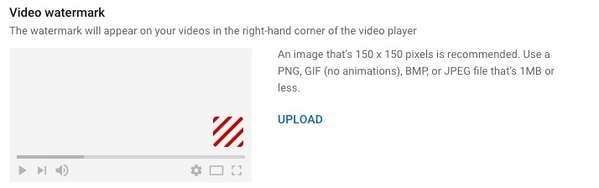
در بخش Video Watermark، شما میتوانید زمان نمایش نشان را از بین سه گزینه «پایان ویدیو»، «زمان شروع سفارشی» یا «کل ویدیو» انتخاب کنید که البته بهتر است گزینه Entire video را فعال کنید تا برند شما در تمام طول تماشا پیش چشم مخاطب باشد و فرصت سابسکرایب همواره فراهم بماند.
نتیجهگیری
در این مطلب از مجله زیگ زاگ نتورک با جزییات و چیدمان صفحه اول یوتیوب آشنا شدیم. دسترسی به تنظیمات و گزینههای این بخش از طریق منوی Customization در یوتیوب استودیو امکانپذیر است. فراموش نکنید که تنظیمات صفحه اول کانال یوتیوب یا Home کانال شما نقش مهمی در موفقیت شما در یوتیوب دارد.
به این معنا که هرچه صفحه اول کانال شما حرفهایتر به نظر برسد و چینش مناسبتری داشته باشد، شانس بیشتری برای ترغیب بازدیدکنندگان به سابسکرایب در کانال دارید و مخاطبان نیز راحتتر میتوانند ویدیوهای موردنیاز خود را در کانال شما پیدا کنند. بنابراین، لازم است با تنظیم و چیدمان مناسب ویدیوها، این فرصت را از خود دریغ نکنید.